
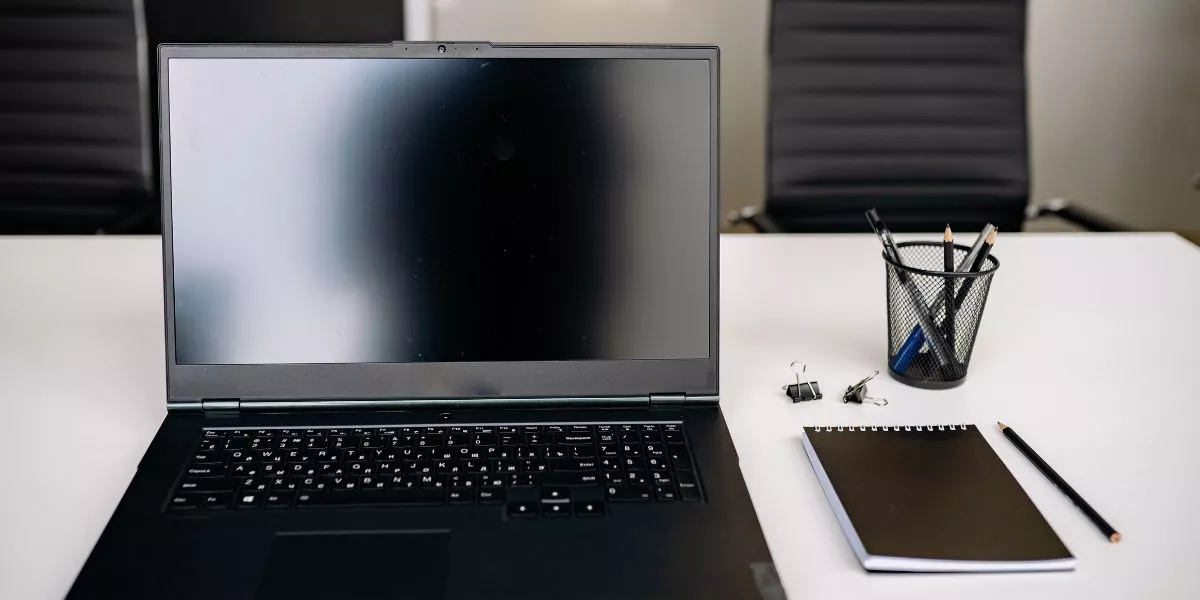
LAMPUNG - Layar laptop yang tiba-tiba menghitam saat perangkat sedang digunakan kerap membuat panik, apalagi jika tidak ada tanda-tanda kerusakan sebelumnya.
Persoalan semacam ini umumnya dipicu oleh gangguan pada hardware, driver, atau sistem operasi yang sedang berjalan.
Sejumlah langkah bisa dicoba untuk mengatasinya, mulai dari memaksa laptop untuk restart, memeriksa kabel dan baterai, hingga masuk ke safe mode guna melacak sumber masalah.
Apabila berbagai cara tersebut belum juga membuahkan hasil, membawa laptop ke teknisi profesional bisa menjadi pilihan terakhir yang paling aman.
Penyebab Umum Black Screen pada Laptop
Sebelum masuk ke langkah perbaikan, ada baiknya mengenali dulu beberapa faktor yang biasanya memicu layar laptop menjadi hitam:
- Kerusakan Perangkat Keras: Komponen seperti kartu grafis, hard drive, RAM, atau bagian lain yang bermasalah kerap menjadi biang keladi black screen.
- Driver yang Rusak atau Tidak Cocok: Driver menjadi jembatan antara sistem operasi dan perangkat keras. Bila driver tersebut bermasalah atau tidak kompatibel, layar mati bisa muncul sewaktu-waktu.
- Suhu Terlalu Panas (Overheating): Laptop yang kepanasan bisa memicu black screen, biasanya lantaran sistem pendingin tidak bekerja dengan semestinya.
- Serangan Virus atau Malware: Program jahat mampu merusak sistem operasi hingga membuat layar tidak menampilkan apa pun.
- Kesalahan Pengaturan Sistem: Konfigurasi yang keliru pada sistem juga dapat memicu gangguan tampilan pada layar.
Cara Mengatasi Laptop Black Screen
Ketika layar laptop mendadak menghitam, sejumlah langkah berikut layak dicoba satu per satu.
Panduan di bawah ini disusun mulai dari cara paling sederhana hingga penggunaan fitur diagnostik yang lebih mendalam.
1. Memulai Ulang Laptop
Langkah pertama yang paling mudah dilakukan adalah me-restart perangkat. Banyak gangguan ringan yang bisa selesai hanya dengan cara ini, misalnya:
- Aplikasi macet: Restart kerap berhasil mengatasi program yang tiba-tiba freeze atau tidak merespons.
- Sistem terasa lambat: Proses restart menyegarkan kembali sistem operasi sehingga performa membaik.
- Koneksi jaringan terganggu: Masalah jaringan yang sifatnya sementara umumnya hilang setelah laptop dinyalakan ulang.
- Gangguan software sesaat: Sejumlah error hanya bersifat temporer dan otomatis hilang setelah reboot.
Cara melakukannya:
- Tombol daya: Tekan dan tahan tombol power hingga laptop mati total, tunggu beberapa saat, lalu nyalakan kembali.
- Kombinasi tombol: Tekan Ctrl+Alt+Del untuk memunculkan menu opsi, kemudian pilih "Restart". Bisa juga memakai Alt+F4 di layar desktop lalu memilih opsi "Restart".
- Menu Start: Klik tombol Start, pilih ikon Power, lalu klik Restart.
Tips penting:
- Simpan seluruh pekerjaan sebelum melakukan restart agar data tidak hilang.
- Hindari mematikan laptop secara paksa selagi proses restart masih berlangsung.
2. Memeriksa Koneksi Kabel
Pastikan seluruh kabel penting, termasuk kabel daya dan HDMI, sudah terpasang dengan baik. Kabel yang kendur berpotensi menimbulkan beberapa masalah, seperti:
- Layar tidak menampilkan gambar apabila sambungan HDMI kurang sempurna.
- Laptop gagal menyala akibat kabel daya yang longgar atau rusak.
- Kinerja menjadi tidak stabil karena koneksi data yang terganggu.
Langkah pemeriksaan:
- Lepas semua kabel yang terpasang, termasuk USB, HDMI, dan kabel daya.
- Cek apakah ada tanda kerusakan atau keausan pada kabel, ganti bila diperlukan.
- Bersihkan port dari debu menggunakan udara terkompresi atau kuas kecil.
- Pasang kembali seluruh kabel dengan benar.
- Nyalakan laptop untuk memastikan apakah masalah sudah teratasi.
Tips tambahan:
- Utamakan penggunaan kabel asli atau berkualitas dari produsen terpercaya.
- Jangan menarik atau menekuk kabel secara berlebihan supaya tidak mudah rusak.
3. Mengecek Lampu Indikator
Perhatikan kondisi lampu indikator pada laptop. Jika lampu tersebut tidak menyala sama sekali, kemungkinan ada gangguan pada sumber daya atau koneksi internal perangkat.
4. Masuk ke Safe Mode
Bila restart belum menyelesaikan masalah, coba masuk ke Safe Mode. Mode ini hanya memuat driver dan program dasar sehingga memudahkan pelacakan sumber gangguan.
Manfaat Safe Mode:
- Membantu mengetahui penyebab error: bila masalah hilang saat berada di Safe Mode, kemungkinan besar penyebabnya adalah program pihak ketiga atau driver yang bermasalah.
- Mencegah konflik software: hanya driver dasar yang aktif, sehingga risiko bentrok antar-program berkurang.
- Memudahkan proses pembaruan atau penghapusan program bermasalah secara aman.
- Membantu memindai virus atau malware yang sulit terdeteksi pada mode normal.
Hal yang perlu diperhatikan:
- Fitur dan aplikasi yang tersedia terbatas.
- Kinerja laptop cenderung lebih lambat karena hanya program dasar yang berjalan.
Cara masuk Safe Mode:
- Saat laptop baru dinyalakan, tekan tombol F8 berulang kali.
- Lewat menu Settings, pilih Update & Security, lanjut ke Recovery, kemudian Advanced startup, dan klik Restart now.
- Tekan dan tahan tombol Shift saat mengklik Restart pada menu Start.
Setelah berhasil masuk Safe Mode, ada beberapa hal yang bisa dilakukan:
- Menghapus program baru yang dicurigai menjadi penyebab masalah.
- Memperbarui driver yang sudah usang atau mengalami kerusakan.
- Menjalankan pemindaian antivirus guna memastikan laptop bebas dari malware.
5. Memperbarui Driver
Pastikan driver pada laptop selalu dalam kondisi terbaru agar sistem tetap stabil dan performa berjalan optimal. Driver merupakan perangkat lunak yang menjembatani sistem operasi dengan komponen hardware, seperti kartu grafis, kartu suara, dan berbagai perangkat input maupun output lainnya.
Driver yang sudah kedaluwarsa atau rusak dapat memicu beberapa masalah, di antaranya:
- Kinerja melambat: Driver yang tidak kompatibel bisa menurunkan performa sistem secara keseluruhan.
- Gangguan kompatibilitas: Driver versi lama kemungkinan tidak sejalan dengan software atau hardware terbaru.
- Sistem sering crash atau blue screen: Driver bermasalah kerap membuat laptop macet atau memunculkan layar biru.
Cara memperbarui driver:
- Cara manual:
- Unduh driver terbaru langsung dari situs resmi produsen laptop atau komponen terkait (misalnya NVIDIA atau AMD), pastikan sesuai dengan model laptop dan sistem operasi yang digunakan.
- Jalankan file installer dan ikuti setiap petunjuk yang tampil di layar.
- Melalui Windows Update:
- Buka menu Settings, pilih Update & Security, lalu klik Check for updates.
- Sistem Windows akan otomatis mencari serta memasang driver terbaru yang tersedia.
- Memakai software pihak ketiga:
- Gunakan aplikasi seperti DriverPack Solution, IObit Driver Booster, atau SlimDrivers untuk memperbarui driver secara otomatis.
- Perhatikan reputasi aplikasi yang dipakai, sebab sejumlah software gratis berpotensi menyisipkan adware atau bloatware.
Tips tambahan:
- Buat titik pemulihan sistem terlebih dulu sebelum memperbarui driver.
- Lakukan pembaruan driver secara bertahap, jangan sekaligus semuanya.
- Unduh driver hanya dari situs resmi agar terhindar dari versi palsu.
- Perbarui driver kartu grafis secara rutin demi menunjang kinerja game atau aplikasi berbasis grafis.
6. Memindai Virus
Pemindaian virus secara berkala penting dilakukan untuk menjaga keamanan laptop. Virus atau malware dapat menurunkan performa sistem sekaligus berisiko menghilangkan data penting.
Cara melakukan pemindaian:
- Memakai antivirus yang sudah terpasang:
- Buka aplikasi antivirus, pilih menu Scan atau Pemindaian, tentukan jenis pemindaian (cepat, lengkap, atau kustom), lalu jalankan prosesnya.
- Menggunakan Windows Defender (Windows Security):
- Buka Windows Security, masuk ke Virus & threat protection, pilih Quick scan untuk pemindaian cepat atau Full scan untuk memeriksa seluruh sistem secara menyeluruh.
- Memanfaatkan pemindai online:
- Layanan seperti VirusTotal atau Jotti memungkinkan pengecekan file secara daring dengan berbagai mesin antivirus sekaligus.
Tips tambahan:
- Selalu perbarui definisi antivirus secara berkala.
- Hindari membuka file atau email yang berasal dari pengirim tidak dikenal.
- Jangan sembarangan mengklik tautan mencurigakan dan unduh program hanya dari sumber tepercaya.
- Lakukan backup data secara rutin.
Apabila ditemukan virus atau malware, ikuti instruksi program antivirus untuk menghapus atau mengkarantina file tersebut. Jika masalah masih berlanjut, coba lakukan pemindaian dalam Safe Mode untuk menonaktifkan program yang mungkin menghambat proses pemindaian.
7. Mengecek Overheating
Pastikan suhu laptop tidak terlalu tinggi, sebab panas berlebih bisa memicu crash, penurunan kinerja, hingga kerusakan hardware.
Cara memeriksa suhu laptop:
- Sentuh bagian bawah laptop untuk merasakan tingkat panasnya, terutama di area ventilasi.
- Gunakan aplikasi pemantau suhu seperti Core Temp, HWMonitor, atau MSI Afterburner untuk mengawasi suhu CPU dan GPU.
- Kenali tanda-tanda overheat, seperti kipas berputar sangat kencang, laptop mati mendadak, layar berkedip, atau performa yang menurun drastis.
Langkah mengatasi overheat:
- Matikan laptop terlebih dulu agar suhunya turun.
- Biarkan dingin selama beberapa menit sebelum dinyalakan kembali.
- Bersihkan bagian ventilasi dari debu memakai kuas atau udara terkompresi.
- Letakkan laptop di permukaan yang rata, hindari meletakkannya di atas bantal atau selimut.
- Jangan sampai menutupi bagian ventilasi laptop.
- Atur pengaturan daya agar laptop tidak bekerja secara berlebihan.
- Pertimbangkan memakai cooling pad untuk membantu sirkulasi udara.
Penyebab laptop overheat:
- Penumpukan debu yang menghambat aliran udara di dalam laptop.
- Penggunaan aplikasi atau game dengan beban berat.
- Pasta thermal pada prosesor mengering sehingga panas tidak tersalurkan dengan baik.
- Kipas pendingin yang rusak atau bekerja tidak optimal.
8. Reset BIOS
Jika masalah masih muncul setelah mencoba berbagai langkah di atas, mereset BIOS ke pengaturan pabrik bisa menjadi opsi berikutnya.
BIOS (Basic Input/Output System) adalah perangkat lunak dasar yang mengendalikan perangkat keras saat laptop pertama kali dinyalakan.
Dengan mengembalikan BIOS ke kondisi default, masalah yang muncul akibat pengaturan keliru atau konflik sistem berpotensi teratasi.
Perlu diingat, seluruh pengaturan yang pernah diubah sebelumnya akan hilang begitu proses reset dilakukan. Sebaiknya catat atau simpan konfigurasi penting terlebih dahulu sebelum melanjutkan.
Cara mereset BIOS:
- Lewat Menu BIOS:
- Nyalakan laptop lalu tekan tombol yang sesuai untuk masuk ke BIOS (umumnya F2, Del, atau tombol lain yang tertera saat startup).
- Cari opsi "Load Default Settings" atau "Restore Defaults".
- Simpan perubahan tersebut lalu keluar dari BIOS.
- Memakai Jumper CMOS:
- Matikan laptop dan cabut kabel daya terlebih dulu.
- Buka casing laptop lalu temukan jumper CMOS pada motherboard. Jumper ini umumnya berbentuk pin logam kecil yang dapat dipindahkan.
- Ikuti petunjuk pada manual motherboard untuk mereset jumper CMOS tersebut.
- Setelah selesai, kembalikan posisi jumper seperti semula, tutup casing, lalu sambungkan kembali kabel daya.
Perhatian:
- Baca terlebih dahulu manual laptop untuk mengetahui petunjuk spesifik sesuai merek dan model yang digunakan.
- Berhati-hatilah saat membuka casing laptop; bila ragu, sebaiknya minta bantuan teknisi.
- Cadangkan data penting meski proses reset BIOS pada dasarnya tidak menghapus file, sebagai langkah antisipasi.
Setelah proses reset BIOS rampung, nyalakan kembali laptop. Bila masalah masih terjadi, kemungkinan ada kerusakan hardware yang lebih serius, sehingga laptop perlu dibawa ke teknisi profesional untuk pemeriksaan lanjutan.
9. Hubungi Dukungan Teknis
Bila seluruh langkah di atas belum juga berhasil, segera hubungi layanan dukungan teknis resmi dari produsen laptop untuk mendapatkan bantuan lebih lanjut.
Tips Pencegahan Black Screen
Di luar langkah-langkah penanganan, ada pula sejumlah tindakan pencegahan yang bisa diterapkan agar laptop terhindar dari masalah black screen di kemudian hari:
- Rutin Membersihkan Laptop: Bersihkan perangkat secara berkala agar debu tidak menumpuk dan mengganggu sirkulasi udara.
- Menghindari Panas Berlebih: Gunakan laptop di tempat yang sejuk dan pastikan ventilasi udaranya tidak tertutup.
- Selalu Memperbarui Sistem Operasi: Lakukan update sistem operasi secara rutin agar perangkat memiliki patch keamanan terbaru.
- Melindungi Laptop Secara Fisik: Pakai casing atau pelindung guna mencegah kerusakan akibat benturan atau goresan.
- Rutin Mencadangkan Data: Simpan salinan data penting secara berkala agar terhindar dari kehilangan informasi bila terjadi masalah.
Layar hitam pada laptop memang kerap membuat panik, namun umumnya bisa diatasi asalkan penyebabnya dikenali dan langkah penanganannya diikuti secara bertahap.
Bila masalah tetap muncul setelah semua cara di atas dicoba, jangan ragu menghubungi layanan dukungan teknis resmi dari produsen laptop untuk mendapatkan penanganan yang lebih tepat.